
Come attivare il PIN della SIM su iPhone e Android (e perché conviene farlo)
Il PIN della SIM impedisce a chi ruba il telefono di usare il tuo numero per ricevere i codici via SMS. I passaggi ufficiali per iPhone e Android.
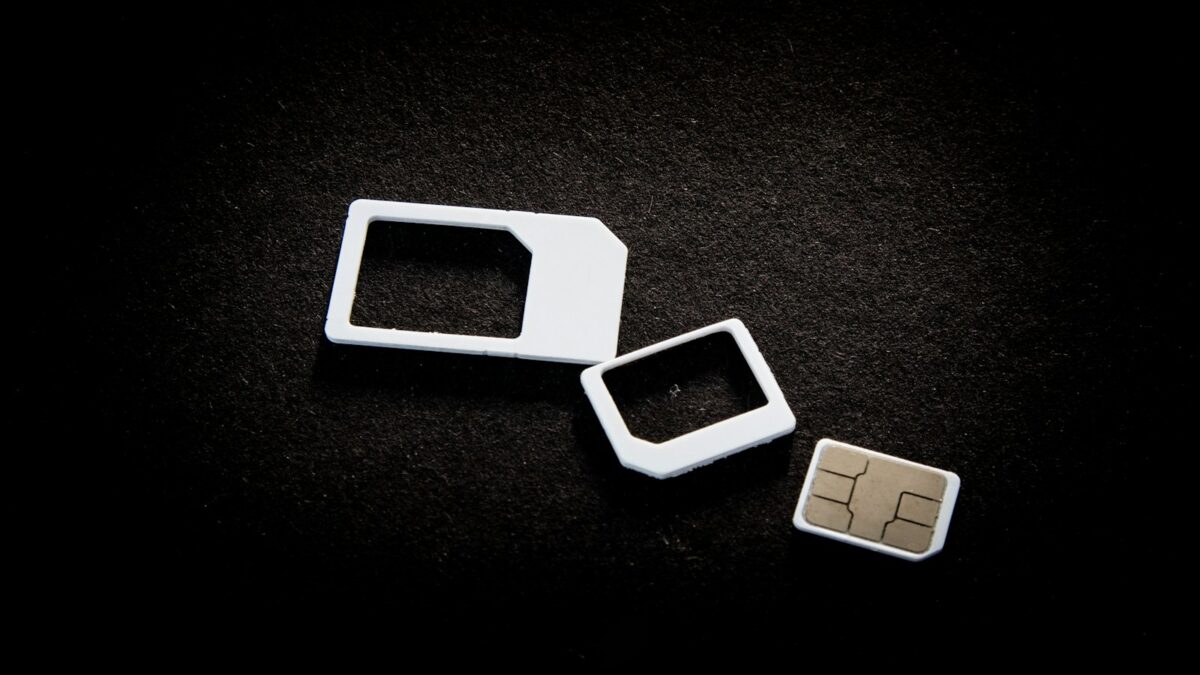
Attivare il PIN della SIM richiede un minuto e protegge il tuo numero di telefono se lo smartphone viene rubato o perso. Con il PIN attivo, chi prende la tua SIM non può usarla su un altro telefono per ricevere i codici via SMS di banca, email e social. Qui trovi i passaggi ufficiali per iPhone e Android e, soprattutto, l’errore da non fare mai: provare a indovinare il codice.
Perché il PIN della SIM è diverso dal codice di sblocco
Il codice o l’impronta che usi per sbloccare il telefono proteggono il dispositivo. Il PIN della SIM protegge invece la scheda, cioè il tuo numero. Sono due difese diverse, e servono entrambe.
Il motivo è semplice: molti servizi ti mandano per SMS i codici di accesso o di conferma. Come ricorda la guida di Android sulla protezione dai furti, se perdi il telefono o te lo rubano, qualcuno potrebbe usare la tua SIM per controllare il tuo numero. Basta infilare la scheda in un altro telefono. Con il PIN attivo, invece, la SIM resta bloccata finché qualcuno non inserisce il codice giusto.
Il PIN non si chiede a ogni sblocco dello schermo, ma solo quando il telefono si riavvia o quando la SIM viene tolta e inserita in un altro dispositivo. Nell’uso di tutti i giorni, quindi, quasi non te ne accorgi.
Prima di iniziare: trova il PIN della tua SIM
Se non hai mai attivato il PIN, il telefono ti chiederà il PIN predefinito dato dall’operatore. Di solito si trova sul cartoncino o nei documenti consegnati con la SIM; in alternativa, cerca nelle pagine di assistenza del tuo operatore o contattalo.
Apple è molto chiara su questo punto: non provare mai a indovinare il PIN o il codice PUK. Un tentativo sbagliato di troppo può bloccare la SIM in modo permanente, e a quel punto serve una SIM nuova.
Come attivare il PIN della SIM su iPhone
Secondo la pagina di assistenza Apple, i passaggi sono questi:
- Apri Impostazioni.
- Tocca Cellulare.
- Se hai una sola SIM o eSIM, tocca PIN SIM. Se hai un iPhone con due linee (Dual SIM), tocca prima il numero della linea che vuoi proteggere, poi PIN SIM.
- Attiva l’interruttore.
- Inserisci il PIN quando richiesto (la prima volta, quello predefinito dell’operatore).
- Tocca Fine.
Dalla stessa schermata puoi anche disattivare il PIN, con la stessa procedura. Apple precisa che, ogni volta che riavvii l’iPhone o togli la SIM, la scheda si blocca da sola e nella barra di stato compare l’indicazione di SIM bloccata finché non inserisci il codice. Il PIN funziona anche con la eSIM, la SIM digitale senza scheda fisica.
Come attivare il PIN della SIM su Android
La guida ufficiale di Android indica questo percorso:
- Apri l’app Impostazioni.
- Tocca Sicurezza e privacy → Altre impostazioni di sicurezza.
- Tocca Blocco SIM → Blocca SIM.
- Inserisci il PIN della scheda per confermare.
Attenzione: i nomi delle voci possono cambiare un po’ a seconda del produttore e della versione di Android. Sui telefoni Pixel, per esempio, la voce “Blocco della scheda SIM” si trova tra le impostazioni di sicurezza avanzate. Se non la trovi, usa la barra di ricerca in cima alle Impostazioni e scrivi “SIM”.
Cambia il PIN predefinito
Google suggerisce un’accortezza in più: alcuni operatori usano un PIN predefinito che è noto pubblicamente. Per una protezione reale conviene sostituirlo con un codice tuo, sempre dalla stessa schermata del blocco SIM se il tuo telefono lo consente. Scegli un numero che ricordi ma che non sia la tua data di nascita.
Cosa fare se hai dimenticato il PIN
- Non tirare a indovinare. Dopo troppi tentativi sbagliati la SIM si blocca e serve il codice PUK.
- Contatta l’operatore che ti ha dato la SIM: può darti il PUK o aiutarti a sbloccarla. Se non ricordi qual è, guarda il nome o il logo stampato sulla scheda; per una eSIM su iPhone lo trovi in Impostazioni → Cellulare.
- Se il PUK è esaurito o la SIM resta bloccata, chiedi all’operatore una SIM o eSIM nuova con lo stesso numero.
Errori comuni
- Lasciare il PIN predefinito: è meglio di niente, ma in alcuni casi è facile da conoscere.
- Annotare il PIN sul retro del telefono o nella custodia: chi ruba il telefono ruba anche il codice.
- Disattivare il PIN perché “è scomodo”: lo chiede solo al riavvio, non a ogni sblocco.
- Pensare che basti il codice di sblocco: protegge il telefono, non la SIM che si può spostare in un altro apparecchio.
Se il telefono viene rubato
Il PIN della SIM è una difesa in più, non l’unica. In caso di furto chiama subito l’operatore per bloccare la linea e segui i passaggi della guida su cosa fare se il telefono è rubato o smarrito. Su iPhone puoi aggiungere anche la protezione del dispositivo rubato, una difesa in più per il tuo account Apple.
Domande frequenti
Il PIN della SIM rallenta il telefono o consuma batteria?
No. Viene chiesto solo all’accensione o quando la scheda viene spostata.
Se attivo il PIN, devo inserirlo ogni volta che sblocco il telefono?
No, solo dopo un riavvio o un cambio di dispositivo. Per lo sblocco quotidiano continui a usare il tuo codice, l’impronta o il volto.
Funziona anche con la eSIM?
Sì: su iPhone il PIN si può attivare sia per la SIM fisica sia per la eSIM, dalla stessa schermata.
Dove trovo il PUK?
Il PUK lo fornisce l’operatore: rivolgiti al suo servizio clienti, senza fare tentativi a caso.
Cosa fare adesso
Prendi il cartoncino della SIM o recupera il PIN dall’operatore, attiva il blocco e sostituisci il codice predefinito con uno tuo. Bastano un paio di minuti. I passaggi completi sono nella pagina di assistenza Apple sul PIN della SIM e nella guida di Android per proteggere i dati dai furti.
Informazioni aggiornate al 22 novembre 2026. Le regole possono cambiare: verifica sempre sul sito ufficiale indicato.