
Protezione del dispositivo rubato su iPhone: come attivarla e cosa blocca
Se un ladro conosce il codice del tuo iPhone può fare molti danni. Questa funzione di Apple lo ferma: ecco come attivarla e l'equivalente su Android.
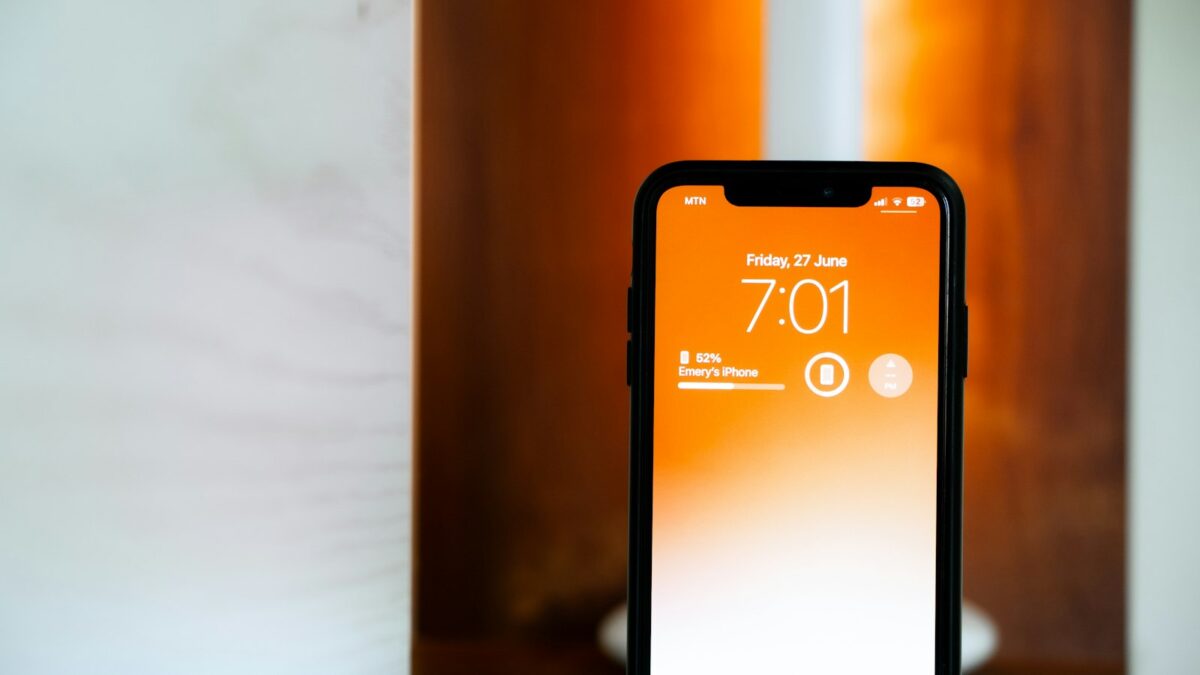
La Protezione del dispositivo rubato su iPhone è una funzione di sicurezza di Apple che rende molto più difficile, per chi ti ruba il telefono e ha visto il tuo codice di sblocco, cambiare la password del tuo Apple Account, usare le password salvate o cancellare il telefono. Funziona da iOS 17.3 in poi e va attivata prima che il telefono sparisca: dopo è troppo tardi. Ecco come attivarla, cosa blocca e qual è l’equivalente sui telefoni Android.
Perché serve: il codice di sblocco non basta più
Il furto più pericoloso non è quello del telefono spento, ma quello del telefono di cui il ladro conosce il codice, magari perché l’ha visto mentre lo digitavi in un locale o sui mezzi. Con il solo codice, chi ha l’iPhone in mano potrebbe cambiare la password dell’account, disattivare la localizzazione e accedere alle password salvate.
La Protezione del dispositivo rubato aggiunge due ostacoli quando l’iPhone si trova lontano dai luoghi conosciuti, come casa o lavoro:
- Riconoscimento biometrico obbligatorio: per alcune azioni serve Face ID o Touch ID, e il codice non funziona come alternativa.
- Ritardo di sicurezza: per le modifiche più delicate bisogna autenticarsi con Face ID o Touch ID, aspettare un’ora e poi autenticarsi di nuovo. Quell’ora serve a te per segnalare il telefono come smarrito e mettere al sicuro l’account.
Quando sei in un luogo conosciuto, invece, usi l’iPhone e il codice come sempre.
Protezione dispositivo rubato iPhone: come attivarla
Prima di tutto controlla di avere questi requisiti, indicati nella pagina di assistenza di Apple:
- iOS 17.3 o versioni successive;
- l’autenticazione a due fattori attiva sull’Apple Account;
- un codice di sblocco del dispositivo;
- Face ID o Touch ID configurati;
- l’opzione Luoghi frequenti attiva in Localizzazione;
- la funzione Dov’è attiva (non si può spegnere finché la protezione è accesa).
Su molti iPhone la funzione potrebbe essere già attiva. Per controllare o accenderla:
- Apri Impostazioni e tocca Face ID e codice (o Touch ID e codice).
- Inserisci il codice del dispositivo.
- Tocca Protezione del dispositivo rubato e attiva la funzione.
Se Luoghi frequenti è spento, lo trovi in Impostazioni → Privacy e sicurezza → Localizzazione → Servizi di sistema → Luoghi frequenti e itinerari.
Vuoi la massima protezione anche a casa?
Di base, le misure extra scattano solo lontano dai luoghi conosciuti. Se preferisci averle sempre, vai in Impostazioni → Face ID e codice → Protezione del dispositivo rubato e scegli “Sempre” alla voce Richiedi ritardo di sicurezza.
Cosa blocca, in pratica
| Lontano da casa e lavoro serve… | Per esempio per… |
|---|---|
| Face ID o Touch ID (senza alternativa del codice) | Usare password e passkey salvate nel portachiavi; usare le carte salvate in Safari; disattivare la Modalità smarrito; inizializzare contenuti e impostazioni; configurare o trasferire una eSIM; configurare un nuovo dispositivo |
| Face ID o Touch ID + un’ora di attesa + seconda verifica | Cambiare la password dell’Apple Account; uscire dall’account; aggiungere o togliere un contatto o una chiave di recupero; modificare il codice; aggiungere o togliere Face ID o Touch ID; ripristinare tutte le impostazioni; disattivare la protezione stessa |
Apple precisa che per i pagamenti con Apple Pay si può continuare a usare il codice, e che il ritardo può terminare prima se l’iPhone rileva che sei arrivato in un luogo conosciuto.
Gli errori più comuni
- Pensare di attivarla dopo il furto. Non si può: va accesa prima.
- Vendere o regalare l’iPhone senza spegnerla. Apple chiede di disattivarla prima di vendere, cedere o dare in permuta il telefono. Se provi a farlo lontano da un luogo conosciuto, scatta il ritardo di un’ora.
- Stupirsi dell’attesa in viaggio. In vacanza o in un posto nuovo l’iPhone non è in un luogo conosciuto, quindi alcune modifiche richiedono l’ora di attesa. È normale.
- Dimenticare il resto della sicurezza. La funzione protegge l’account, ma conviene anche usare un codice lungo e non digitarlo in pubblico. Se usi le passkey, con questa protezione attiva anche il loro utilizzo fuori casa richiede il tuo volto o la tua impronta.
E su Android? La Protezione dai furti
Google offre un insieme di funzioni simili chiamato Protezione dai furti, descritto nella guida ufficiale di Android. Alcune funzioni richiedono Android 10 o successivi, altre Android 15; non sono disponibili su tablet, dispositivi Android Go e indossabili, e possono variare in base al modello. Serve un blocco schermo impostato.
Per trovarle: apri Impostazioni → Google → Tutti i servizi → nella sezione “Sicurezza personale e del dispositivo” tocca Protezione dai furti. Qui puoi attivare:
- Blocco per furto: usa i sensori di movimento, il Wi-Fi e il Bluetooth per capire se qualcuno ti strappa il telefono di mano e scappa a piedi, in bici o in auto, e blocca subito lo schermo.
- Blocco dispositivo offline: blocca lo schermo se il telefono resta senza internet, per esempio perché il ladro lo ha scollegato per non farlo localizzare.
- Blocco per autenticazione fallita: blocca il telefono dopo ripetuti tentativi di sblocco sbagliati.
- Blocco remoto: ti permette di bloccare lo schermo dal sito android.com/lock usando solo il tuo numero di telefono verificato. Puoi aggiungere una domanda di sicurezza perché nessun altro possa usarlo.
Se l’opzione “Blocco per furto” non è selezionabile, il tuo telefono non la supporta.
Domande frequenti
Come si disattiva la Protezione del dispositivo rubato?
Da Impostazioni → Face ID e codice → Protezione del dispositivo rubato. Se non sei in un luogo conosciuto, devi aspettare un’ora e verificarti due volte con Face ID o Touch ID.
Perché non riesco a disattivarla?
Probabilmente l’iPhone non ti riconosce in un luogo conosciuto e sta applicando il ritardo di sicurezza. Attendi la fine dell’ora, oppure riprova da casa.
Funziona anche se il ladro conosce il mio codice?
Sì, è pensata proprio per questo caso: le azioni più delicate richiedono il tuo volto o la tua impronta.
Si mantiene cambiando iPhone?
Sì. Se ripristini da backup iCloud o trasferisci i dati dal vecchio iPhone, l’impostazione passa al nuovo, anche se all’inizio potrebbe servire un po’ di tempo per riconoscere i luoghi conosciuti.
Cosa fare adesso
Prenditi due minuti oggi: apri Impostazioni e controlla che la funzione sia attiva. Se il telefono sparisce comunque, segui la nostra guida su cosa fare se il telefono viene rubato o smarrito. Tutti i dettagli sono nella pagina di supporto Apple sulla Protezione del dispositivo rubato.
Informazioni aggiornate al 19 novembre 2026. Le regole possono cambiare: verifica sempre sul sito ufficiale indicato.